
Markdown está diseñado como una forma de formatear texto de manera fácil de leer y escribir. Algunos de nuestros cursos tienen habilitado markdown. El cuadro de comentarios se verá así:
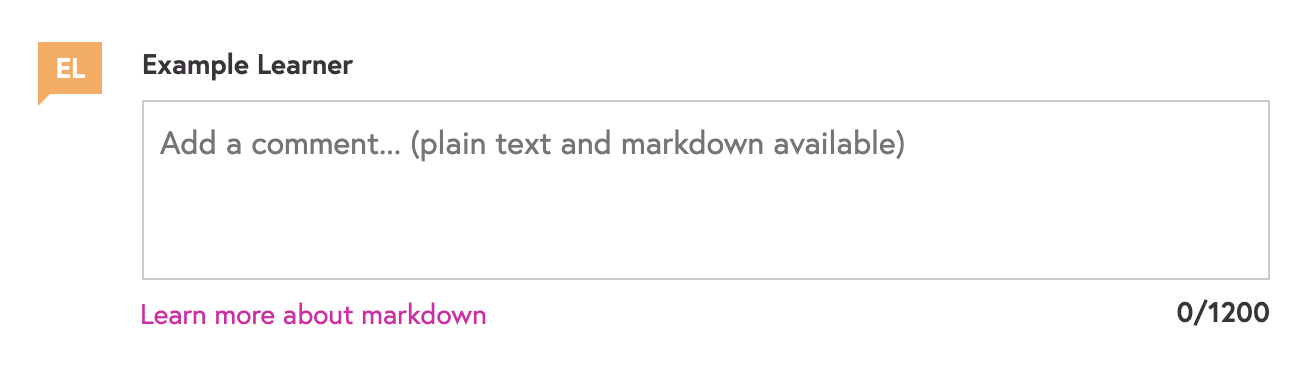
[Descripción de la imagen: La imagen superior muestra un cuadro de comentarios grande con el texto 'Añadir un comentario... (texto plano y markdown disponibles)' dentro. Debajo del cuadro hay un contador de caracteres que muestra 0/1200. Sobre el cuadro de comentarios hay una bandera naranja con las iniciales del Ejemplo de Alumno (EL) y al lado está el nombre completo del Ejemplo de Alumno]
Si el Markdown no se ve como esperas, puedes hacer clic en el botón Editar en la parte inferior derecha de tu comentario e intentarlo de nuevo.
Contenido
- Negrita y cursiva
- Párrafos y saltos de línea
- Enlaces
- Listas
- Citas en bloque
- Tablas
- Encabezados
- Código
- Avanzado
Negrita y cursiva
El texto rodeado por un *asterisco* o _guion bajo_ será cursiva ;
El texto rodeado por dos **asteriscos** o __guiones bajos__ se mostrará en negrita.
Si rodeas un * o _ con espacios, se tratará como un asterisco o guion bajo literal.
Párrafos y saltos de línea
Para separar el texto en párrafos, pulsa retorno dos veces.
Esto crea un nuevo párrafo tal como lo harías en un procesador de textos.
Cuando quieras insertar un salto de línea, termina la frase con dos espacios y pulsa retorno. Esto crea un salto de línea sin crear un nuevo párrafo. Es el equivalente a la etiqueta <br /> en HTML.
Enlaces
Donde se soporta Markdown, las URLs no se enlazan automáticamente. Puedes convertir rápidamente una URL en un enlace así:
<https://www.futurelearn.com>se convierte en:
También puedes convertir texto en un enlace poniendo el texto del enlace entre [corchetes] seguido inmediatamente de la URL entre paréntesis ( y ):
[Ir a la página web de FutureLearn](https://www.futurelearn.com/)se convierte en:
Ir a la página web de FutureLearn
Listas
Markdown soporta listas numeradas y con viñetas.
Puedes usar asteriscos (*), signos más (+) y guiones (-) indistintamente como puntos de viñeta:
- Puedes usar asteriscos…
- …signos más…
- …y guiones indistintamente como puntos de viñeta. Asegúrate de dejar una línea en blanco antes y después de la lista.
- Necesitarás escribir texto después de la lista para que se muestre correctamente.
Las listas numeradas usan números seguidos de puntos:
- Las listas ordenadas usan números seguidos de puntos
- Una vez más, asegúrate de que tu lista ordenada sea un párrafo separado.
-
Si quieres crear un ítem de lista con múltiples párrafos, pulsa retorno dos veces e indenta cada párrafo siguiente con cuatro espacios (o una tabulación).
¡Voilà! ¡tienes un segundo párrafo!
Citas en bloque
Las citas en bloque se usan para mostrar citas y extractos.
> Las citas en bloque se muestran precediendo el texto con un símbolo mayor que.se convierte en:

Puedes poner párrafos dentro de una cita en bloque poniendo una línea vacía que comience con el símbolo mayor que:
> Las citas en bloque se muestran precediendo el texto con un símbolo mayor que.
>
> Este es un nuevo párrafo
se convierte en:

Tablas
Recomendamos no usar tablas de más de dos columnas porque queremos asegurarnos de que se vean bien en dispositivos móviles. El siguiente fragmento:
| Encabezado Col1 | Encabezado Col2 |
| -------------| ------------|
| dato1        | dato3       |
| dato2        | dato4       |
| dato3        | dato5       |
creará una tabla de dos columnas con cuatro filas, incluyendo una fila de encabezado:
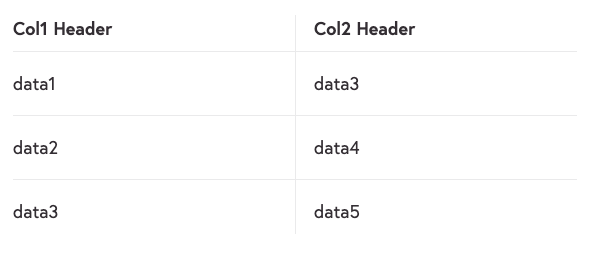
[Descripción de la imagen: La imagen superior muestra el código markdown anterior, renderizado en el sitio como una tabla con dos columnas y cuatro filas]
Asegúrate de dejar una línea en blanco antes y después de la tabla.
Encabezados
Usa uno o más caracteres de almohadilla (#) al inicio de la línea. Todos los encabezados se presentarán del mismo tamaño.
# Esto es un encabezadose convierte en:

Código
Los bloques de código preformateados se usan para escribir sobre programación o código fuente. En lugar de formar párrafos normales, las líneas de un bloque de código se interpretan literalmente.
Dentro de una línea normal
Puedes insertar código dentro de una línea envolviéndolo con comillas invertidas (`).
Bloques de código
Hay diferentes opciones para escribir un bloque de código:
- indentar cada línea del bloque con al menos 4 espacios o 1 tabulación. El bloque de código continuará hasta que alcance una línea que no esté indentada, o el final de tu comentario.
- con tres caracteres ~ (virgulilla) al inicio y al final del bloque de código.
La sintaxis Markdown regular no se procesa dentro de los bloques de código. Por ejemplo, *asteriscos* son simplemente asteriscos literales dentro de un bloque de código.
Resaltado de sintaxis
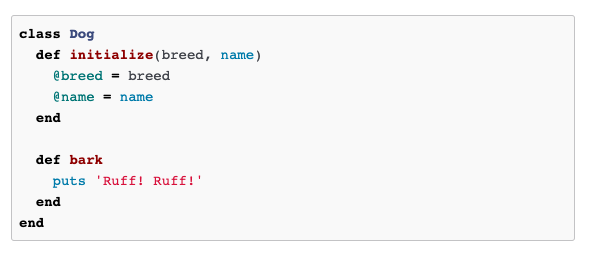
Soportamos resaltado de sintaxis en más de 70 lenguajes, incluyendo Ruby, Python y Erlang. Para activar el resaltado de sintaxis en un bloque de código usa el siguiente formato:
~~~ nombre del lenguaje
  # el código va aquí
~~~
Por ejemplo:
~~~ ruby
class Dog
  def initialize(breed, name)
    @breed = breed
    @name = name
  end

  def bark
    puts 'Ruff! Ruff!'
  end
end
~~~
se convierte en:
Reglas horizontales
Puedes crear una regla horizontal colocando tres o más guiones…
- - -…asteriscos…
***…o guiones bajos…
_ _ _…en una línea sola, con una línea vacía antes y después.
Se ven así:

Avanzado
Escapar la sintaxis Markdown se puede hacer precediendo el carácter con una barra invertida:
\*asteriscos literales\*
Esto está soportado para:
\ barra invertida
` comilla invertida
* asterisco
_ guion bajo
{ } llaves
[] corchetes
() paréntesis
# almohadilla
+ signo más
- guion
. punto
! signo de exclamación
< menor que
> mayor que
Etiquetas HTML
Soportamos escribir directamente un conjunto limitado de etiquetas HTML:
a pre code em strong br hr h1 h2 h3 h4 h5 h6 p ul ol li table tbody thead tfoot tr td th sub sup blockquote cite div
La etiqueta <a> soporta los atributos href, title e id.
Cualquier otra etiqueta o atributo no se mostrará. Si necesitas escribir HTML, recomendamos ponerlo dentro de comillas invertidas simples (`) o en un bloque de código.
Subíndice y superíndice
Puedes usar la etiqueta HTML directamente para texto en superíndice y subíndice:
Este es texto con algo de <sub>subíndice</sub>
producirá:

[Descripción de la imagen: La imagen superior tiene solo texto que dice 'Este es texto con algo de subíndice' y la palabra subíndice es ligeramente más pequeña y está situada más abajo en relación con el resto de la frase]
y:
Este es texto con algo de <sup>superíndice</sup>
producirá:

[Descripción de la imagen: La imagen superior tiene solo texto que dice 'Este es texto con algo de superíndice' y la palabra superíndice es ligeramente más pequeña y está situada más arriba en relación con el resto de la frase]
Símbolos matemáticos
Soportamos la inserción de matemáticas en línea y como elementos de bloque. Las matemáticas se escriben usando fragmentos del lenguaje LaTex rodeados por símbolos `$$`. Esto se renderiza en la página usando la biblioteca MathJax (https://www.mathjax.org/), que tiene una excelente documentación en su página principal. Más detalles sobre cómo usar los comandos TeX disponibles en MathJax se pueden encontrar en la página de Carol Fisher “TeX Commands Available in MathJax” (http://www.onemathematicalcat.org/MathJaxDocumentation/TeXSyntax.htm).
Puedes renderizar matemáticas envolviendo tu fórmula matemática entre dobles signos de dólar (`$$`).
Para mantenerlo en línea:
Podemos renderizar $$x$$, $$y$$ y $$\frac{x}{y}$$se convierte en:
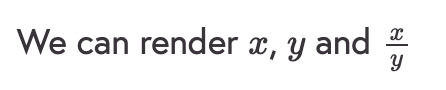
[Descripción de la imagen: La imagen superior muestra un comentario que dice 'Podemos renderizar x, y y x sobre y']
Para mostrar matemáticas a nivel de bloque:
    "Aquí hay una ecuación interesante:

    $$

    \frac{\partial^2\psi}{\partial x^2} = \frac{1}{c^2}\frac{\partial^2\psi}{\partial t^2}

    $$

    ¿Qué es?"
se convierte en:
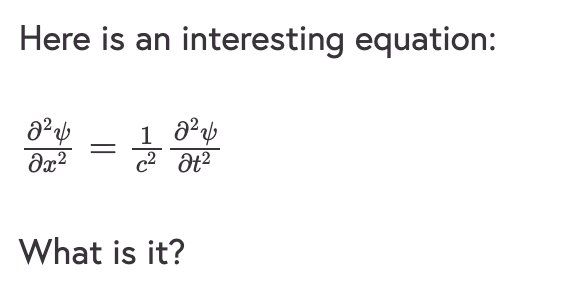
[Descripción de la imagen: La imagen superior muestra un comentario que dice 'Aquí hay una ecuación interesante:'. Debajo está la misma fórmula que arriba representada como una ecuación matemática. Debajo de eso está el texto '¿Qué es?']
Comentarios
0 comentarios
El artículo está cerrado para comentarios.