
Le markdown est conçu comme un moyen de formater le texte de manière facile à lire et à écrire. Certains de nos cours ont le markdown activé. La zone de commentaire ressemblera à ceci :
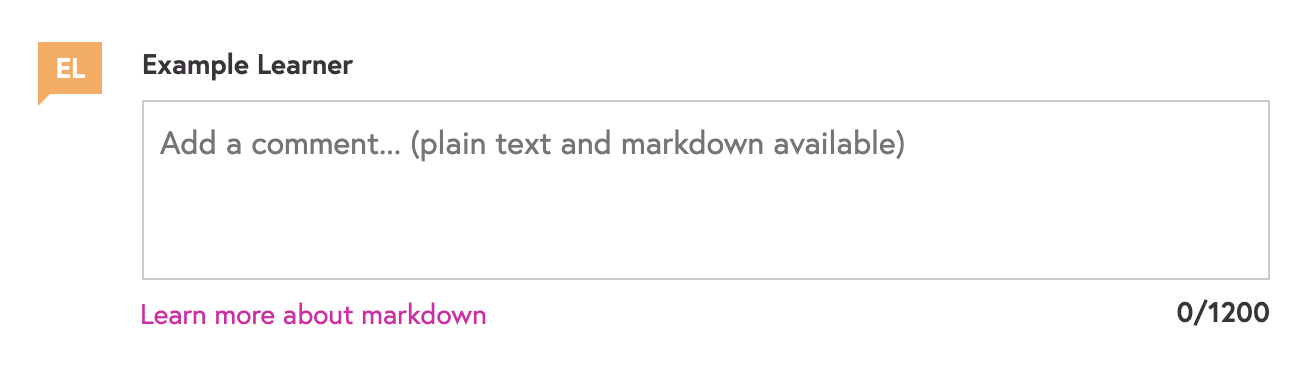
[Description de l'image : L'image ci-dessus montre une grande zone de commentaire avec le texte « Ajouter un commentaire... (texte brut et markdown disponibles) » à l'intérieur. Sous la zone se trouve un compteur de caractères affichant 0/1200. Au-dessus de la zone de commentaire se trouve un drapeau orange montrant les initiales de l'Apprenant Exemple (AE) et à côté, le nom complet de l'Apprenant Exemple]
Si le Markdown ne s'affiche pas comme vous l'attendez, vous pouvez cliquer sur le bouton Modifier en bas à droite de votre commentaire et réessayer.
Contenu
Gras et italiques
Le texte entouré d'un *astérisque* ou _underscore_ sera en italique ;
Le texte entouré de deux **astérisques** ou __underscores__ sera affiché en gras.
Si vous entourez un * ou _ d'espaces, il sera traité comme un astérisque ou underscore littéral.
Paragraphes et sauts de ligne
Pour séparer le texte en paragraphes, appuyez deux fois sur la touche Entrée.
Cela crée un nouveau paragraphe comme dans un traitement de texte.
Quand vous voulez insérer un saut de ligne, terminez la phrase par deux espaces puis appuyez sur Entrée. Cela crée un saut de ligne sans nouveau paragraphe. C'est l'équivalent de la balise <br /> en HTML.
Liens
Lorsque le Markdown est supporté, les URL ne sont pas automatiquement transformées en liens. Vous pouvez rapidement transformer une URL en lien comme ceci :
<https://www.futurelearn.com>devient :
Vous pouvez aussi transformer un texte en lien en mettant le texte du lien entre [crochets] immédiatement suivi de l'URL entre parenthèses ( et ) :
[Aller sur le site de FutureLearn](https://www.futurelearn.com/)devient :
Aller sur le site de FutureLearn
Listes
Le Markdown supporte les listes numérotées et à puces.
Vous pouvez utiliser les astérisques (*), plus (+) et tirets (-) de manière interchangeable – comme points de liste :
- Vous pouvez utiliser les astérisques…
- …les plus…
- …et les tirets de manière interchangeable comme points de liste. Assurez-vous de laisser une ligne vide avant et après la liste.
- Vous devrez saisir du texte après la liste pour qu'elle s'affiche correctement.
Les listes numérotées utilisent des nombres suivis d'un point :
- Les listes ordonnées utilisent des nombres suivis d'un point
- Encore une fois, assurez-vous que votre liste ordonnée est dans un paragraphe séparé.
-
Si vous voulez créer un élément de liste avec plusieurs paragraphes, appuyez deux fois sur Entrée et indentez chaque paragraphe suivant avec quatre espaces (ou une tabulation).
Voilà ! vous avez un second paragraphe !
Citations
Les citations sont utilisées pour afficher des citations et extraits.
> Les citations sont affichées en précédant le texte d'un symbole supérieur à.devient :

Vous pouvez mettre des paragraphes dans une citation en mettant une ligne vide qui commence par le symbole supérieur à :
> Les citations sont affichées en précédant le texte d'un symbole supérieur à.
>
> Ceci est un nouveau paragraphe
devient :

Tableaux
Nous recommandons les tableaux de deux colonnes maximum pour garantir une bonne affichage sur les appareils mobiles. L'extrait suivant :
| En-tête Col1  | En-tête Col2 |
| -------------| ------------|
| donnée1      | donnée3     |
| donnée2      | donnée4     |
| donnée3      | donnée5     |
créera un tableau à deux colonnes avec quatre lignes, incluant une ligne d'en-tête :
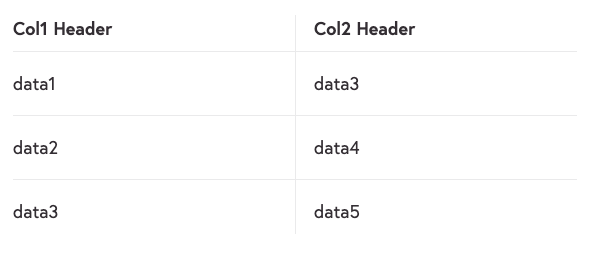
[Description de l'image : L'image ci-dessus montre le code markdown ci-dessus, rendu sur le site comme un tableau avec deux colonnes et quatre lignes]
Assurez-vous de laisser une ligne vide avant et après le tableau.
Titres
Utilisez un ou plusieurs caractères dièse (#) au début de la ligne. Tous les titres seront présentés de la même taille.
# Ceci est un titredevient :

Code
Les blocs de code préformatés sont utilisés pour écrire sur la programmation ou le code source. Plutôt que de former des paragraphes normaux, les lignes d'un bloc de code sont interprétées littéralement.
Dans une ligne normale
Vous pouvez insérer du code dans une ligne en l'entourant de guillemets inversés (`).
Blocs de code
Il y a différentes options pour écrire un bloc de code :
- indentez chaque ligne du bloc d'au moins 4 espaces ou 1 tabulation. Le bloc de code continuera jusqu'à une ligne non indentée, ou la fin de votre commentaire.
- avec trois ~ (tilde) au début et à la fin du bloc de code.
La syntaxe Markdown normale n'est pas traitée dans les blocs de code. Par exemple, *astérisques* sont juste des astérisques littéraux dans un bloc de code.
Coloration syntaxique
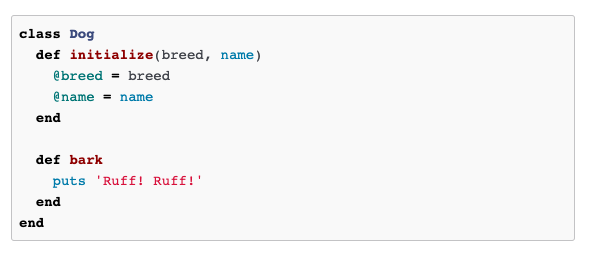
Nous supportons la coloration syntaxique dans plus de 70 langages, y compris Ruby, Python et Erlang. Pour activer la coloration syntaxique sur un bloc de code, utilisez le format suivant :
~~~ nom du langage
  # code ici
~~~
Par exemple :
~~~ ruby
class Dog
  def initialize(breed, name)
    @breed = breed
    @name = name
  end

  def bark
    puts 'Ruff! Ruff!'
  end
end
~~~
devient :
Règles horizontales
Vous pouvez produire une règle horizontale en plaçant trois tirets ou plus…
- - -…des astérisques…
***…ou des underscores…
_ _ _…sur une ligne seule, avec une ligne vide avant et après.
Elles ressemblent à ceci :

Avancé
Échapper la syntaxe Markdown peut se faire en précédant le caractère d'un antislash :
\*astérisques littéraux\*
Ceci est supporté pour :
\ antislash
` guillemet inversé
* astérisque
_ underscore
{ } accolades
[ ] crochets
( ) parenthèses
# dièse
+ plus
- tiret
. point
! point d'exclamation
< inférieur à
> supérieur à
Balisage HTML
Nous supportons l’écriture directe d’un ensemble limité de balises HTML :
a pre code em strong br hr h1 h2 h3 h4 h5 h6 p ul ol li table tbody thead tfoot tr td th sub sup blockquote cite div
La balise <a> supporte les attributs href, title et id.
Toute autre balise ou attribut ne sera pas affiché. Si vous devez écrire du HTML, nous recommandons de le mettre entre guillemets inversés (`) ou dans un bloc de code.
Indice et exposant
Vous pouvez utiliser la balise HTML directement pour le texte en exposant et indice :
Ceci est un texte avec un peu de <sub>indice</sub>
produira :

[Description de l'image : L'image ci-dessus montre uniquement le texte « Ceci est un texte avec un peu d'indice » et le mot indice est légèrement plus petit et positionné plus bas à côté du reste de la phrase]
et :
Ceci est un texte avec un peu de <sup>exposant</sup>
produira :

[Description de l'image : L'image ci-dessus montre uniquement le texte « Ceci est un texte avec un peu d'exposant » et le mot exposant est légèrement plus petit et positionné plus haut à côté du reste de la phrase]
Symboles mathématiques
Nous supportons l’intégration des mathématiques en ligne et en bloc. Les mathématiques s’écrivent en fragments du langage LaTex entourés par des symboles `$$`. Ceci est rendu sur la page grâce à la bibliothèque MathJax (https://www.mathjax.org/), qui dispose d’une excellente documentation sur sa page d’accueil. Plus de détails sur l’utilisation des commandes TeX disponibles dans MathJax se trouvent sur la page de Carol Fisher « TeX Commands Available in MathJax » (http://www.onemathematicalcat.org/MathJaxDocumentation/TeXSyntax.htm).
Vous pouvez afficher des mathématiques en entourant votre formule mathématique de doubles signes dollar (`$$`).
Pour les garder en ligne :
Nous pouvons afficher $$x$$, $$y$$ et $$\frac{x}{y}$$devient :
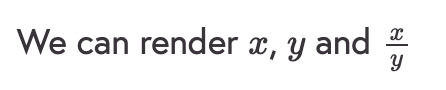
[Description de l'image : L'image ci-dessus montre un commentaire disant « Nous pouvons afficher x, y, et x sur y »]
Pour afficher des mathématiques en bloc :
    "Voici une équation intéressante :

    $$

    \frac{\partial^2\psi}{\partial x^2} = \frac{1}{c^2}\frac{\partial^2\psi}{\partial t^2}

    $$

    Qu’est-ce que c’est ?"
devient :
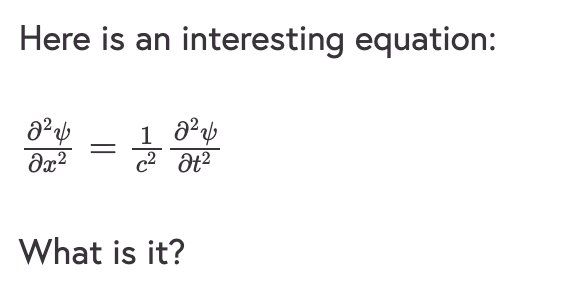
[Description de l'image : L'image ci-dessus montre un commentaire disant « Voici une équation intéressante : ». En dessous se trouve la même formule que ci-dessus représentée comme une équation mathématique. En dessous de cela, le texte « Qu’est-ce que c’est ? »]
Commentaires
0 commentaire
Cet article n'accepte pas de commentaires.